Tubstenli مدونة
السلام عليكم و رحمة الله و بركاته
مرحبا بكم في Tubstenli مدونة تهتم بكل ماهو تقني وجديد في عالم التكنولوجيا . نحن سعداء كونكم اخترتم أن تكونوا جزءا من مجتمعنا، نأمل أن تستمتعوا معنا. سوف نبذل قصارى جهدنا لنقدم لكم الأفضل الذي لا غنى عنه.!! كما تملك المدونة أقسام عديدة أبرزها أنظمة التشغيل حيث نقدم في هذا القسم شروحات كل من الويندوز ولينكس. وقسم لنظام أندرويد. ونهتم بشكل كبير بقسم الربح من الأنترنيت حيث الهدف تعليم كيفية استغلال وقتكم وتحويله الى مال. نتمنى افادتكم من خبرتنا البسيطة والمتواضعة في عالم الكمبيوتر والويب.
‏إظهار الرسائل ذات التسميات لينكس. إظهار كافة الرسائل

العالم مفتوح المصدر لهذا linux Ubuntu أوبونتو

بسم الله الرحمن الرحيم
السلام عليكم ورحمة الله 


LTS :
هو اختصار  "دعم طويل الأجل"


ينتج سطح المكتب Ubuntu أوبونتو الجديد وإصدار خادم Ubuntu أوبونتو كل ستة أشهر. وهذا يعني أن لديك دائما أحدث وأكبر التطبيقات . تم تصميم Ubuntu أوبونتو مع الأمن . يمكنك الحصول على تحديثات أمنية مجانية لمدة 9 أشهر على الأقل على سطح المكتب والخادم.

يتم إصدار نسخة LTS جديدة كل عامين. في الإصدارات السابقة، كان دعم طويل الأجل (LTS) نسخة دعم ثلاث سنوات على Ubuntu أوبونتو (سطح المكتب) وخمس سنوات على خادم Ubuntu أوبونتو. بدءا من Ubuntu أوبونتو 12.04 LTS، تلقى كلا الإصدارين خمس سنوات الدعم. لا توجد رسوم إضافية لنسخة LTS   أفضل عمل متاح للجميع على نفس الشروط المجانية. ترقيات إلى إصدارات جديدة من Ubuntu أوبونتو هو وسوف يكون دائما مجانا.

ينطبق تعيين LTS فقط على مجموعات فرعية محددة من أرشيف Ubuntu أوبونتو. قد لا  تنطبق على جميع النكهات و ريميكسس من Ubuntu أوبونتو. على سبيل المثال،  اختار كوبونتو الانتقال إلى كدي  ولم يصدر إصدار LTS. في 10.04، كان إصدار النت بوك ليس LTS. وسيقرر المشروع النكهات التي ستتميز، ومدة الدعم لكل منها، وذلك في مرحلة مبكرة من دورة تطوير النظام.

لمعرفة أحدث المعلومات عن الإصدارات، يرجى النظر في Ubuntu أوبونتو  


تفاصيل خطة الإصدار
يبدأ في تحقيق الاستقرار في وقت مبكر من خلال الحد بشكل كبير من عدد من الميزات الجديدة. وسوف تختار الميزات التي تجمعها في إصدار LTS، مقابل تلك التي تركها والسماح للمستخدمين اختياريا تحميل واستخدامها من أرشيف منفصل.
تجنب التغييرات الهيكلية قدر الإمكان، مثل تغيير مجموعة التطبيقات الافتراضية، والكثير من عمليات نقل المكتبة، أو تغييرات طبقة النظام على سبيل المثال

وعلاوة على ذلك، فإننا حدد LTS أن يكون:

تركز المؤسسة:  نستهدف الخادم وتثبيتات سطح المكتب المتعددة، حيث يكون المستخدم العادي معتدلا المخاطرة بالمخاطر.
متوافق مع الأجهزة الجديدة: و نشره في جميع أنحاء دورة التنمية لتوفير الدعم الوظيفي للخادم الجديد وأجهزة سطح المكتب.
أكثر اختبار: و سوف تقصير نافذة تطوير وتمديد دورة بيتا للسماح لمزيد من الاختبار وإصلاح الأخطاء

الإصدار القائم على ميزة: سوف يركز على وظائف تصلب من الميزات الموجودة، مقابل إدخال جديدة
باستثناء في مجالات الخدمات عبر الإنترنت وتجربة سطح المكتب .
سيتم توثيق الاستثناءات للمشاريع ذات الأولوية.
 ولأن هذين المجالين من مجالات التنمية جديدان نسبيا، فإنهما لا يزالان يحتاجان إلى ميزات جديدة لتلبية الأسباب الأصلية لإنشاءهما
 بدءا من دورة تطوير 14.04 LTS، يتم تنفيذ الاستيراد التلقائي الكامل للحزمة من دبيان غير مستقر
 ويرجع ذلك إلى نشر ProposedMigration في أرشيف Ubuntu أوبونتو.


 تثبيت توزيعة أوبونتو لينكس 16.04


Download

دردشة مع أصدقاء الصوت و الفيديو ,Facebook Messenger


دردشة مع أصدقاء الصوت  و الفيديو ,Facebook Messenger

téléchargergratuit


فاسيبوك Facebook Messenger هو عميل المراسلة الفورية لخدمة فاسيبوك تشات. وهو استنساخ من الفيسبوك Facebook Messenger. على الرغم من أنه ليس برنامج الفيسبوك الرسمي،
 والمطور الرئيسي هو المطور الفيسبوك.

العميل، مشابهة جدا في المظهر إلى الشريط الجانبي الأيمن من موقع الفيسبوك، ويجمع الميزات التالية:

والدردشة مع أصدقاء في الفيسبوك. يحترم العميل معلمات الرؤية للمستخدمين الآخرين الذين قمت بإعدادهم في حساب الفيسبوك الخاص بك؛
تحديث تغذية الأخبار من أصدقائك الفيسبوك .
والصوت وصور ، رسائل جديدة وطلبات الصداقة تصلك.


في هذا البرنامج التعليمي  نذهب للنظر في كيفية تثبيت  الفيسبوك Facebook Messenger على لينكس  ويسمى التطبيق لسطح المكتب  Facebook Messenger ، وهو متاحة لينكس ,أوس X , ويندوز,Linux, OS X , Windows.


لسطح المكتب Facebook Messenger الميزات: 

الصوت ومكالمات الفيديو في أي مكان في العالم.
التقاط الصور و أشرطة الفيديو
الآلاف من الملصقات
تسجيل الرسائل الصوتية
دردشة جماعية


تثبيت الفيسبوك Facebook Messenger على لينكس


مجلد الرئيسي في نظام تشغيل لينكس

بسم الله الرحمن الرحيم
الصلاة والسلام على اشرف المرسلين صلى الله عليه وسلم 
السلام عليكم ورحمة الله

 المجلد الرئيسي   Home هو مجلد على انظمة التشغيل متعددة المستخدمين Multi-user, الذي يحتوي على ملفات خاصة بمستخدم معين على النظام. مجلد البيت موجود في نظام لينكس والانظمة الشبيهة بيونكس ويقابله في نظام ويندوز مجلد Documents.


المجلد الرئيسي  HOME  في نظام لينكس


موقع الرسمى

شكرا لكل متابعيني والمشاهن يسعدني مروركم وتواصلكم 
متابعتكم شرف كبير لي شكرا لكل

لا تراجع لا مكافحة الفيروسات لا مكافحة التجسس ...

بسم الله الرحمن الرحيم
الصلاة والسلام على اشرف المرسلين صلى الله عليه وسلم 
السلام عليكم ورحمة الله

لا تراجوع لا مكافحة الفيروسات لا مكافحة التجسس ... 


 لينكس منت هو  نظام تشغيل عصري وأنيق ومريح وهو قوي وسهل الاستخدام.

لينكس النعناع هي واحدة من توزيعات لينكس سطح المكتب الأكثر شعبية وتستخدم من قبل الملايين من الناس.

بعض أسباب نجاح لينكس مينت هي:

يعمل من خارج منطقة الجزاء، مع دعم الوسائط المتعددة الكاملة وسهلة الاستخدام للغاية.
انه على حد سواء خالية من التكلفة والمفتوحة المصدر.
 ويتم تشجيع المستخدمين على إرسال الملاحظات إلى المشروع بحيث أفكارهم يمكن استخدامها لتحسين لينكس منت.
يستنادا إلى دبيان وأوبونتو، فإنه يوفر حوالي 30،000 حزم واحدة من أفضل مديري البرمجيات.
انه آمنة وموثوق بها. بفضل نهج محافظ لتحديثات البرامج، مدير تحديث فريد ومتانة هندسة لينكس، لينكس مينت يتطلب صيانة قليلة جدا.


تحميل و تثبيت توزيعة لينكس منت


شكرا لكل متابعيني والمشاهن يسعدني مروركم وتواصلكم 
متابعتكم شرف كبير لي شكرا لكل

كيفية الترقية إلى LibreOffice 5.4 ، لينكس منت

بسم الله الرحمن الرحيم
الصلاة والسلام على اشرف المرسلين صلى الله عليه وسلم 
السلام عليكم ورحمة الله

كيفية الترقية إلى LibreOffice 5.4 ، لينكس منت

LibreOffice 5.4 

أعلنت مؤسسة دوكومنت فونداتيون أخيرا عن إصدار  LibreOffice 5.4 on July 27, 2017 
في ما يلي وصف من صفحة الميزات الجديدة. لمزيد من المعلومات، راجع ملاحظة الإصدار.
ليبروفيس LibreOffice 5.4   مثير للإعجاب من الميزات الجديدة للوحدة جدول البيانات الخاصة به، احسب: الصيغ المعقدة صورة الاقتصاص، وظائف جديدة، والتنسيق الشرطي أقوى، معالجة الجدول وأكثر من ذلك بكثير. مزيج كالك من الأداء والميزات يجعل من جاهز للشركات، وتطبيق جدول بيانات الثقيلة قادرة على التعامل مع جميع أنواع  العمل لمجموعة مثيرة للإعجاب من حالات الاستخدام.
الرموز الجديدة، والتحسينات الرئيسية على القوائم والشريط الجانبي: أي نسخة LibreOffice  أخرى قد بدا أن جيدة وساعدت على إنجاز الأمور بالطريقة الصحيحة. وبالإضافة إلى ذلك، وإدارة النمط هو الآن بفضل أكثر بديهية لتصور الأنماط الحق في واجهة.
ليبروفيس LibreOffice 5.4  مع العديد من التحسينات لتوثيق استيراد وتصدير مرشحات ، وأكثر من ذلك.
كيفية الترقية LibreOffice 5.4 :
لجميع إصدارات  الحالية والأنظمة القائمة، فإن أفضل طريقة هي ترقية ليبروفيس LibreOffice 5.4  من خلال اتفاق السلام العام الرسمي.
يمكن تثبيت ليبروفيس 5.4 جنبا إلى جنب مع الإصدارات القديمة ليبروفيس، ولكن قد تحدث صراعات.
لإزالة التثبيتات السابقة من ليبروفيس:
sudo apt-get remove libreoffice-core

إذا كنت تريد أيضا إزالة ملفات تكوين ليبروفيس، استخدم مفتاح التطهير:

sudo apt-get remove --purge libreoffice-core

 تثبيت ليبروفيس libreoffice5.4

الخطوة 1 من 3 - تحميل حزم مضغوطة

تحميل ليبر أوفيس 5.4 من صفحة التحميل الرسمية:


حدد لينكس x86 deb لأنظمة 32 بت أو لينكس x64 deb لأنظمة 64 بت.

هذا كيف يفترض أن الملف الذي تم تنزيله (وحزم اللغة) يتم حفظه في مجلد "download" الموجود في الدليل الرئيسي.

تحميل العديد من حزم اللغة ما تحتاج إليه.

الخطوة 2 من 3 - استخراج حزم .deb

الملف الذي تم تنزيله عبارة عن أرشيف مضغوط .tar.gz. افتح مجلد "التنزيلات". ابحث عن ملف باسم:

LibreOffice_5.4.0_Linux_x86_deb.tar.gz 
أو
LibreOffice_5.4.0_Linux_x86-64_deb.tar.gz

انقر بزر الماوس الأيمن عليه وحدد "استخراج هنا". كرر عملية الاستخراج لجميع حزم اللغة. يمكن الآن حذف أرشيف .tar.gz.

الخطوة 3 من 3 - تثبيت حزم .deb

فتح terminal.
تغيير الدليل الحالي إلى موقع حزم .deb:
cd ~/Downloads/LibreOffice_5.4.0.x_Linux_x86_deb/DEBS


أو للإصدار 64 بت:
cd ~/Downloads/LibreOffice_5.4.0.x_Linux_x86-64_deb/DEBS

(لا حاجة لكتابة كل شيء: استخدام علامة التبويب ↹ لإكمال سطر الأوامر تلقائيا، أو نسخ ولصق مع زر الماوس الأوسط فوق الماوس)

أخيرا، تثبيت كافة حزم .deb:
sudo dpkg -i *.deb

في حالة تثبيت حزم اللغات، كرر الخطوات cd و dpkg لكل حزمة لغة.

انت انتهيت! لا حاجة لإعادة تشغيل، libreoffice جاهز للاستخدام.

إذا كان لديك مشاكل في إطلاق libreoffice، جرب الأمر التالي:
libreoffice5.4
أو
/opt/libreoffice5.4/program/soffice

إذا كنت تقوم بتثبيت إصدار تطوير (Beta) لو 6.0، يمكنك تشغيله مع الأمر التالي:
lodev6.0
مكتبة lebreOfficewrite و microsoft office 2007 في لينكس


شكرا لكل متابعيني والمشاهن يسعدني مروركم وتواصلكم 
متابعتكم شرف كبير لي شكرا لكل

لينكس مينت يسمح لك بإضافة "Panel"

بسم الله الرحمن الرحيم
الصلاة والسلام على اشرف المرسلين صلى الله عليه وسلم 
السلام عليكم ورحمة الله

لينكس مينت يسمح لك بإضافة "Panel"

 لينكس مينت يسمح لك بإضافة "Panel"،  التي تقدم العديد من الميزات المفيدة. واحدة من أكثر فائدة من هذه Panel هو launchers لوحة، وهو مربع صغير يحمل مختلف "launchers"، اختصارات للتطبيقات. افتراضيا، بريمج لوحة يحتوي على  launchers  - اختصار لإظهار سطح المكتب،  يمكنك بسهولة تخصيص اختصار لإظهار سطح المكتب.


التعمل مع قامة PANEL في لينكس منت Linux


شكرا لكل متابعيني والمشاهن يسعدني مروركم وتواصلكم 
متابعتكم شرف كبير لي شكرا لكل

مركز برمجيات linuxmint

بسم الله الرحمن الرحيم
الصلاة والسلام على اشرف المرسلين صلى الله عليه وسلم 
السلام عليكم ورحمة الله

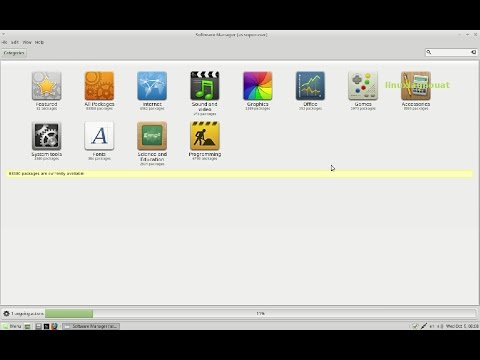
مركز برمجيات linuxmint ، هو برنامج حاسوب لتصفح وتركيب وازالة البرامج يعمل على نظام التشغيل linuxmint. وهو بمثابة واجهة مستخدم رسومية مبنية باستخدام جتك+ لأداة الحزم المتقدمة، وتعتبر جزء من نظام إدارة الحزم لدبيان. مركز برمجيات linuxmint يستطيع أن يضيف مخازن. انه مكتوب بلغة البايثون.
ويتيح لك المستودع أيضا رؤية البرامج المثبتة على جهاز الكمبيوتر الخاص بك وإزالة البرامج التي لم تعد بحاجة إليها.
مع Software Center سوف تكون دائما قادرة على تحميل أحدث إصدار من تطبيق  لتشغيل تحت توزيع linuxmint لينكس، فضلا عن العديد من النكهات  الأخرى.  

مركز البرمجات في لينكس منت   


شكرا لكل متابعيني والمشاهن يسعدني مروركم وتواصلكم 
متابعتكم شرف كبير لي شكرا لكل

اكتب بلغتك الأم في لينكس النعناع

بسم الله الرحمن الرحيم
الصلاة والسلام على اشرف المرسلين صلى الله عليه وسلم 
السلام عليكم ورحمة الله

اكتب بلغتك الأم في لينكس النعناع

لينكس النعناع يأتي مع دعم متعدد اللغات افتراضيا. حتى أنك لا تحتاج إلى تثبيت أي برامج إضافية لكتابة  اكتب بلغتك الأم في لينكس النعناع.

كل ما عليك القيام به هو إتباع الخطوات أدناه:

1. الشيء الرئيسي هو، لك للعثور على خيار تخطيط لوحة المفاتيح لبيئة سطح المكتب محددة.

ا. للقرفة تذهب إلى تفضيلات إعدادات النظام إعدادات إقليمية  كيبوار تخطيط 

ب. ل ك تذهب إلى تفضيلات ك إعدادات النظام  أجهزة الإدخال  (حدد) لوحة المفاتيح  تخطيطات

ج. ل غنوم الذهاب إلى إعدادات النظام المنطقة واللغة مصدر الإدخال  هذا هو الخيار تخطيط لوحة المفاتيح المطلوبة.

د. لسطح المكتب ماتي الذهاب إلى مركز التحكم Keyboard تخطيطات 

الآن  حصلت على الصورة الأساسية ما تحتاجه فعلا للعثور عليها. حتى مجرد العثور على تخطيط لوحة المفاتيح / خيار مصدر الإدخال في  الخاص بك محددة.

2. الآن لك لإضافة لغتك المفضلة إلى كيبوراد تخطيط / مصدر الإدخال.

قد ترى إضافة (علامة +) في الأسفل. (في ك لك للتحقق من تكوين تخطيطات الخيار الأول). الآن انقر على هذا الزر إضافة وسيتم تقمك مع قائمة من اللغات المتاحة الإدخال. حدد لغتك المفضلة.

3. الآن تكوين اختصار لوحة المفاتيح مناسبة. في معظم  هناك بعض الاختصارات الافتراضية، ولكن في القرفة  لم يتم تعيين افتراضيا.

لتعيين اختصار:

ا. في القرفة انها في نفس النافذة (تخطيط لوحة المفاتيح / مصدر الإدخال)، في الزاوية اليمنى السفلى اسمه "خيارات" ثم "مفاتيح لتغيير تخطيط". حدد تركيبة مفتاح مناسبة من هنا.

ب. في ك انها في نفس نافذة اسمه "اختصار لتحويل تخطيط"

ج. في غنوم هناك ارتباط يسمى "إعدادات الاختصار" في نفس النافذة.

د. في رفيقه سطح المكتب هناك خيار اسمه "خيارات" ثم "مفاتيح لتغيير تخطيط".

أيا كان  الذي تستخدمه يجب تعيين الاختصار (إذا لم يتم تعيين بالفعل) أو استخدام برنامج صغير (مثل لوحة المفاتيح، انها الافتراضي في القرفة)  اللغات للاستفادة الكاملة من دعم متعدد اللغات .

4. وأخيرا تحتاج إلى معرفة متوسطة حول التخطيط الذي تستخدمه (أي حرف سوف تظهر للمفتاح الذي). لهذا يمكنك ان ترى المعاينة.

ا. في ك هناك خيار اسمه المعاينة في نفس النافذة.

ب. في غنوم والقرفة هناك رمز مثل لوحة المفاتيح في الجزء السفلي من نفس النافذة.

ج.  إذا كنت تريد المرونة ثم كنت أفضل استخدام لوحة المفاتيح الصغير. هناك خيار عرض تخطيط لوحة المفاتيح في هذا التطبيق الصغير.


د. إذا كنت تريد المزيد من المرونة ثم لك لاستخدام لوحة المفاتيح على الشاشة. فإنه يوفر وسيلة سهلة للكتابة من خلال النقر على الماوس ويظهر تخطيط لوحة المفاتيح. بحيث يكون لك لاستخدام إضافية على لوحة المفاتيح الشاشة التي تدعم متعدد اللغات .

الشيء الأساسي الذي يجب القيام به لتمكين لغتك الأم لكتابة هو نفسه بالنسبة لمعظم . لذلك إذا كنت تستخدم  واجهية  لم يرد ذكرها في هذا البرنامج التعليمي، لك فقط لتطبيق المعرفة الأساسية الخاصة بك وفي أي وقت من الأوقات سوف تكون قادرة على القيام بذلك


تغيير  اللغة في النظام لينكس منت


شكرا لكل متابعيني والمشاهن يسعدني مروركم وتواصلكم 
متابعتكم شرف كبير لي شكرا لكل

تثبيت و جلب التحديثات لينكس مينت

بسم الله الرحمن الرحيم
الصلاة والسلام على اشرف المرسلين صلى الله عليه وسلم 
السلام عليكم ورحمة الله
تثبيت و جلب التحديثات لينكس مينت، ونظام تشغيل مبدئي من Terminal

تشغيل Terminal  وإدخال الأوامر التالية:

الخطوة 1: جلب التحديثات المتوفرة لجهاز الكمبيوتر باستخدام الأمر
sudo apt-get update


الخطوة 2: يمكنك بعد ذلك استخدام apt-get ترقية الأمر ترقية حزم الحالية
sudo apt-get upgrade


الخطوة 3: أخيرا استخدام الأمر ترقية التوزيع. هذا الأمر أيضا بذكاء يعالج التبعية المتغيرة مع إصدارات جديدة من الحزم. وسوف تحاول ترقية حزم أهم على حساب أقل أهمية إذا لزم الأمر. قد يؤدي الأمر التالي إلى إزالة بعض الحزم القديمة والمكسورة.

sudo apt-get dist-upgrade 

تحديث لينكس منت بعد تثبيت


شكرا لكل متابعيني والمشاهدين يسعدني مروركم وتواصلكم 
متابعتكم شرف كبير لي شكرا لكل

هذا البرنامج التعليمي يشرح كيفية الترقية لينكس منت

بسم الله الرحمن الرحيم
الصلاة والسلام على اشرف المرسلين صلى الله عليه وسلم 
السلام عليكم ورحمة الله
هذا البرنامج التعليمي يشرح كيفية الترقية إلى لينكس منت 


كيفية الترقية  لينكس منت 


هل تحتاج إلى ترقية؟

وسيتم دعم لينكس مينت 17، 17.1، 17.2 و 17.3 حتى 2019.

إذا كان الإصدار الخاص بك من لينكس منت لا تزال معتمدة، وكنت سعيدا مع النظام الحالي الخاص بك، ثم لا تحتاج إلى ترقية.
كل إصدار جديد من لينكس النعناع يأتي مع نواة جديدة. وهذا يعني أنه يتعامل مع الأجهزة بشكل مختلف. على سبيل المثال، قد تجد أن بطاقة الرسومات أو المحول اللاسلكي الذي يعمل حاليا بشكل جيد بالنسبة لك تحت لينكس مينت، غير معترف بها من قبل الإصدار الأحدث من لينكس مينت كنت تخطط للترقية إلى. في بعض الحالات، وهذا قد يعني أن الترقية إلى هذا الإصدار هو قرار خاطئ، وربما كنت أفضل قبالة تخطي هذا الإصدار معين؟ هناك طريقة واحدة فقط لمعرفة: تحتاج إلى محاولة ذلك.

لينكس النعناع يأتي كصورة iso التي يمكن حرقها إلى دي في دي أو usb. وبفضل هذا، يمكنك تجربة الإصدار الأحدث على جهاز الكمبيوتر الخاص بك ومعرفة ما إذا كان يتم التعرف على الجهاز الخاص بك دون تثبيت وقبل الترقية.

هل قمت بعمل نسخ احتياطية؟

البيانات الشخصية الخاصة بك هو الشيء الأكثر قيمة في جهاز الكمبيوتر الخاص بك. إذا حدث أي شيء وأنت كسر نظام التشغيل الخاص بك، انها ليست مشكلة، يمكن إعادة تثبيته. إذا فقدت البيانات الخاصة بك أو كنت غير قادر على الوصول إليها ... هذه قصة مختلفة.

لتكون آمنة، وجعل نسخة احتياطية كاملة من البيانات الخاصة بك على جهاز خارجي ( عصاusb أو دفد).

جيم - المتطلبات

للترقية إلى لينكس مينت  تحتاج إلى تلبية المتطلبات التالية.

 تجربة مع APT وسطر الأوامر

الترقية إلى قاعدة حزمة أحدث ليست تافهة وأنه لا ينبغي أن يؤديها المستخدمين المبتدئين.

تحتاج إلى معرفة كيفية كتابة الأوامر وقراءة الإخراج.

تحتاج أيضا أن تكون من ذوي الخبرة مع APT. أثناء الترقية سوف تحتاج إلى فهم إخراج أوامر APT. ستحتاج إلى فهم ما إذا كانت هناك حاجة إلى إزالة الحزمة، إذا كانت تعطل الترقية، إذا كانت تتعارض مع حزمة أخرى وما إلى ذلك.
إذا كنت تقوم بتشغيل لينكس مينت 17، 17.1 أو 17.2، تحتاج أولا إلى الترقية إلى لينكس منت 17.3 باستخدام مدير التحديث.
إصدار كدي غير قابل للترقية (لينكس مينت  كدي سوف يستخدم سطح المكتب الجديد والمختلفة تسمى البلازما).

كيفية الترقية

ترقية  نظام لينكس النعناع  الخاص بك


إذا لم تتمكن من ترقية  لينكس مينت ، يرجى إجراء تثبيت جديد.

تعليمات عامة حول "ترقيات جديدة" وتتوفر أيضا من هنا


شكرا لكل متابعيني والمشاهدين يسعدني مروركم وتواصلكم 
متابعتكم شرف كبير لي شكرا لكل